
ポモドーロ・テクニックは、25分ひとつの作業に集中し、5分休憩し、4回ごとに長めの休憩をとる集中法です。1980年代後半にフランチェスコ・シリロが、トマト型のキッチンタイマーを使って考案しました。ポモドーロはイタリア語でトマトのことです。
シンプルで効果的ですが、80年代にはなかった敵がいます。スマホです。正しいやり方と、通知にポモドーロを奪われない方法を紹介します。
やり方:4つのステップ
- 作業をひとつに決める。「仕事をする」ではなく「報告書の下書きを書く」のように具体的に。
- タイマーを25分にセットし、鳴るまでその作業だけに取り組みます。ほかのことを思いついたら、メモして続けましょう。
- 5分休憩する。立ち上がる、水を飲む、窓の外を見る。スマホを見る時間ではありません。
- 4ポモドーロごとに長めの休憩:15〜30分。
効果がある理由
- 25分なら気軽に始められる。1時間かかることを始めるのは大変でも、25分ならずっと楽です。
- タイマーが「ほかは無視していい」と許してくれる。思いついたことは休憩まで待てます。
- 休憩が燃え尽きを防ぎ、すっきりした頭で作業に戻れます。
問題は、ポモドーロ中のスマホ
10分集中したところでスマホが震え、「ちょっとだけ」とInstagramを開く。戻ってきたら15分たっていて、ポモドーロは台無し。普通のタイマーでは防げません。時間を計るだけだからです。防ぐには、ポモドーロの間は気が散るアプリを開けないようにすることです。
アプリをブロックしてAndroidでポモドーロをする方法
私たちのアプリStop Wasting Timeには、作業中にアプリをブロックするポモドーロタイマーがあります。
- Google PlayからStop Wasting Timeをインストールします(無料)。
- ブロックタブで、気が散るアプリを追加します。
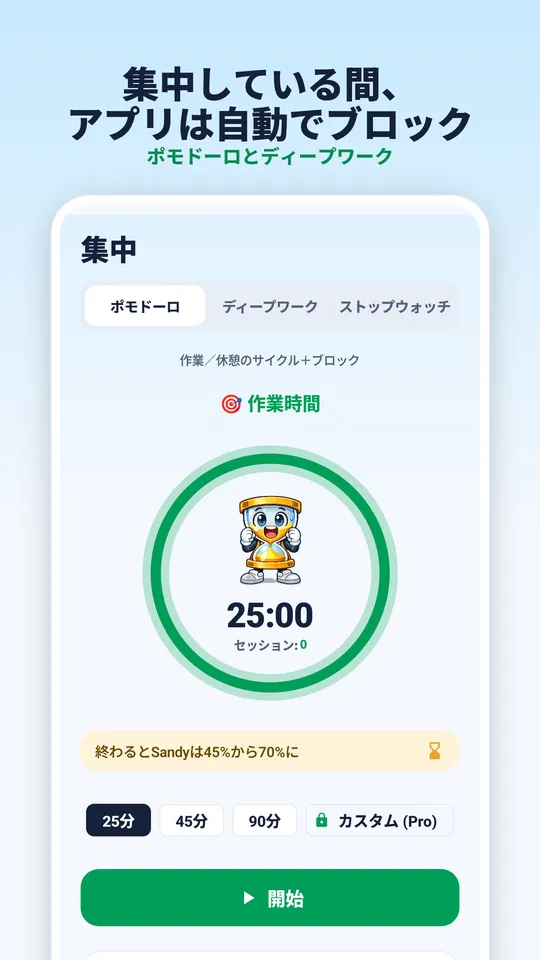
- 集中 → ポモドーロを開き、時間を選びます:25分、45分、90分。
- 「気が散るものを自動ブロック」はオンのままに。お好みで集中用サウンド(ホワイトノイズ、雨、Lo-fi)も選べます。
- 開始をタップ。ポモドーロ中にブロックしたアプリを開こうとすると、Sandyが止めます。終わると休憩が始まり、4ポモドーロごとに15分の長い休憩になります。
無料版とProの違い
- 無料:自動休憩つきの25分・45分・90分のポモドーロ、集中中のアプリブロック、サウンド。
- Pro:作業と休憩の時間を自由に設定でき、時間が終わるまでブロック中のアプリを開けないストリクトモードも使えます。7日間の無料体験があります。
25分でなくてもいい:作業に合わせて調整を
25分はスタート地点であって、ルールではありません。プログラミング、執筆、勉強のように深い集中が必要な作業では、45分や90分のブロックのほうがはかどる人も多くいます。1週間いろいろな長さを試して、疲れすぎずにいちばん多く終わらせられる長さを選びましょう。本当に長い集中には、サイレントモードつきの1セッション型Deep Workモードもあります。
よくある失敗
- 休憩中にスマホを見る。5分のSNSは休憩になりません。頭が別の場所にいったまま戻ることになります。
- 休憩を飛ばす。はかどる気がしても、3時間目あたりでツケが回ってきます。
- 1つのポモドーロに複数の作業を混ぜる。1ポモドーロに1つの作業です。
よくある質問
休憩中は何をすればいい?
画面以外ならなんでも。立つ、ストレッチする、水を飲む、遠くを見る。
1日に何ポモドーロやればいい?
仕事によります。6〜10回なら集中した1日。始めたばかりなら、3〜4回をきちんとこなすだけでも違いを感じられます。
アプリは無料?
はい。アプリブロックつきのポモドーロは無料です。Proでは時間の自由設定とストリクトモードが使えます。
気が散る原因がいつも同じアプリなら、Androidでアプリをブロックする方法もどうぞ。