
時間を見ようとスマホを開いたのに、気づけばInstagramを見ている。20分後もまだ見ている。これは意志が弱いからではありません。アプリを開くことが無意識の習慣になっているからです。習慣は「がんばろう」と思うだけでは変わりません。変えるには、その動きにブレーキをかけることです。
Androidでアプリをブロックするいちばん早い方法は、アプリを開くその瞬間に止めてくれるアプリを使うこと。2分で無料で設定する方法と、Android標準の機能、そしてそれだけでは足りない理由を紹介します。
いちばん効く方法:アプリを開く前の「ひと呼吸」
完全ブロックは数日は続きますが、うんざりしてオフにしてしまいがちです。2回タップで解除できる制限も同じです。習慣を本当に変えるのは、無意識のタップを中断すること。アプリを開くと画面が表示され、いったん立ち止まって決めることになります。たいていの場合、その何気ないタップは問いかけに耐えられません。
それをしてくれるのが、私たちのアプリStop Wasting Timeです。ブロックしたアプリを開くと、砂時計のキャラクターSandyが「本当に今必要?」と聞き、今日すでにそのアプリに使った時間を見せてくれます。
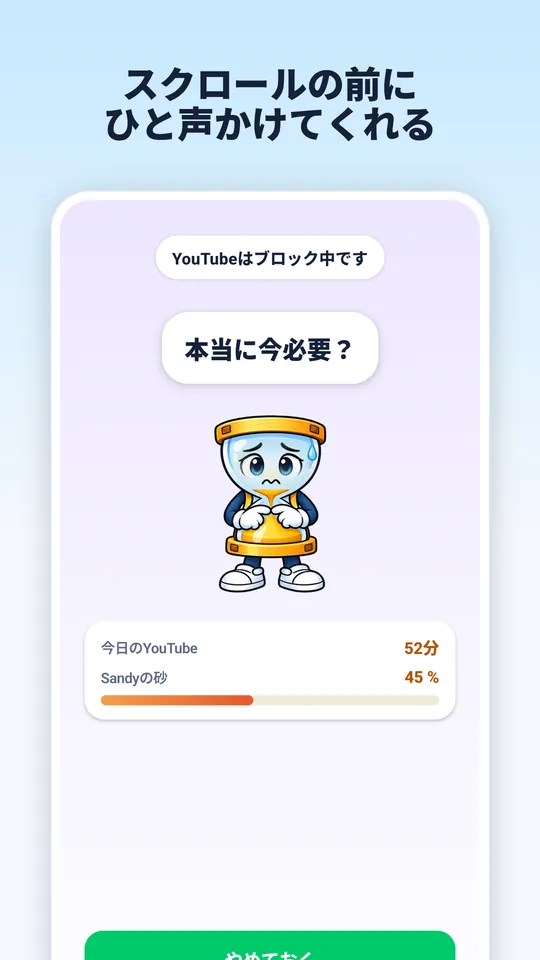
アプリをブロックする手順
- Google PlayからStop Wasting Timeをインストールします(無料)。
- ブロックタブを開き、いちばん時間を奪っているアプリ(Instagram、TikTok、YouTubeなど)を選びます。
- Androidが求める2つの権限を許可します。各アプリの利用時間を知るための権限と、アプリが開いたことを知るためのユーザー補助サービスです。わかるのは開いたアプリの名前だけで、画面の内容は一切見えません。設定はアプリが案内します。
- 必要ならスケジュール(例:23時〜7時、仕事中など)と、1日の上限(分)を設定します。
- これで完了。次にそのアプリを開くと、Sandyが止めてくれます。
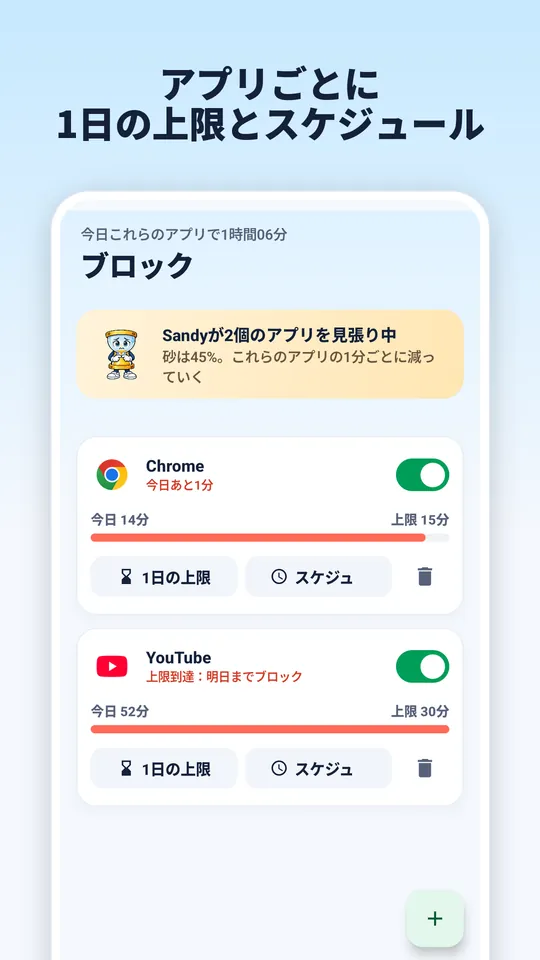
どうしても必要なときは入れます。小さな問題を解き、アプリを開く理由を書くと、数分だけ使えて、その後また自動でブロックされます。このちょっとした手間こそが、たいてい「やっぱりやめておこう」と思わせてくれるのです。
無料版とProの違い
- 無料:1つのアプリをブロック(スケジュール・1日の上限・Sandyのひと呼吸つき)。ほかにポモドーロタイマー、習慣、目標も使えます。
- Pro:好きなだけアプリをブロックでき、集中セッション中は絶対に開けないストリクトモードも使えます。7日間の無料体験があります。
1つブロックするだけでも効果があります。ほとんどの人には、時間の大半を奪っているアプリが1つあるからです。まずはそれから始めましょう。
何もインストールしない場合:Androidの標準機能
AndroidにはDigital Wellbeing(設定 → Digital Wellbeing)があり、便利な機能が2つあります。
- アプリタイマー:アプリの横のタイマーアイコンをタップして、1日の利用時間を設定します。時間を使い切ると、そのアプリは深夜0時までグレー表示になります。
- フォーカス モード:複数のアプリをまとめて一時停止します。今すぐ ON にするかスケジュールの設定で使います。
最初の一歩には十分ですが、問題があります。2回タップで解除できてしまうことです。タイマーはすぐ外せますし、フォーカス モードには一時的に解除のボタンがあります。いちばん必要な日に限ってオフにしてしまうものです。しかも、どちらもアプリを開くその瞬間には何も言ってくれません。決まるのはその瞬間なのに。
Digital WellbeingとStop Wasting Timeの比較
| Digital Wellbeing | Stop Wasting Time | |
|---|---|---|
| アプリごとの1日の上限 | あり | あり |
| ブロックのスケジュール | あり(全アプリ共通) | あり(アプリごと・曜日ごと) |
| 開くときに止めて問いかける | なし | あり |
| 抜け道のなさ | 2回タップで解除 | 理由の入力が必要。ストリクトモードなら解除不可 |
| 今日の利用時間の表示 | ダッシュボード内 | ブロック画面そのもの |
| 料金 | 無料 | 1アプリまで無料 |
アプリにパスワードをかけたい場合
他人にLINEや写真を見られないようにしたいなら、スマホ自体のロック機能を使います。
- Android 15以降:設定 → セキュリティとプライバシーのプライベート スペースで、アプリを別のロックの奥に隠せます。
- Samsung:セキュリティフォルダで、アプリをPINや指紋で守られた別の場所に置けます。
- Xiaomi、Realme、OPPO、OnePlusには独自のアプリロックがあります。設定の検索で探してください。
これはプライバシーを守る機能で、アプリの使いすぎを防ぐものではありません。PINは自分が知っているからです。使いすぎを防ぐなら、上の手順に戻りましょう。
よくある質問
rootは必要?
いいえ。Stop Wasting TimeもDigital Wellbeingも、root不要でどのAndroidでも使えます。
無料で使える?
はい。1つのアプリのブロック(スケジュール・1日の上限つき)はずっと無料です。Proではアプリ数無制限とストリクトモードが使え、7日間無料で試せます。
メッセージやほかのアプリでの行動を読まれない?
読まれません。ユーザー補助サービスは画面の内容を読めない設定になっていて、どのアプリが開いたかだけを検知します。データはスマホの中に残ります。詳しくはプライバシーポリシーをご覧ください。
ブロックを回避してしまったら?
よくあることです。だからStop Wasting Timeは、ただ禁止するのではなく、立ち止まって自分で決めてもらいます。完全ブロックよりストレスが少ないぶん、長続きします。

いちばん時間を奪うアプリを、今日ブロックしよう
Stop Wasting Timeは1つのアプリなら無料。スケジュールと1日の上限つきで、設定は2分、rootは不要です。
Google Playで無料ダウンロード