
InstagramにもTikTokにも利用時間の制限機能があります。ただし、どちらも本当にはブロックしてくれません。Instagramはリマインダーを送るだけ、TikTokはパスコードを入力すれば戻れます。そもそも長く使ってもらうためのアプリなので、制限は簡単に回避できてしまうのです。
それぞれの制限の使い方と、本当に守れる上限の設定方法を紹介します。
Instagramの制限:リマインダーだけ
Instagramでは、設定から1日の時間制限を設定できます。決めた時間に達すると知らせてくれます。でも、それはあくまで通知。閉じればそのままスクロールを続けられます。手順はアプリのバージョンごとに変わるため、最新の手順はInstagramのヘルプセンターで確認できます:「Instagramで1日の時間制限を設定する」。
TikTokの制限:パスコードで解除できる
TikTokでは、プロフィール → メニュー☰ → 設定とプライバシー → 時間とウェルビーイング → 視聴時間で1日の視聴時間をオンにします。上限に達すると通知が届き、TikTokを閉じるか、画面に表示されるパスコードを入力して利用を再開するかを選べます。つまり、2秒で回避できてしまいます。
本当に効く上限を設定する方法
上限が効くのは、そのアプリ以外が見張っているときです。私たちのアプリStop Wasting Timeは、InstagramやTikTokにはできない2つのことをします。
- 1日の上限に達するとアプリをブロックし、翌日まで開けなくします。
- 開くたびに立ち止まらせる:「本当に今必要?」と問いかけ、今日すでに使った時間を見せます。
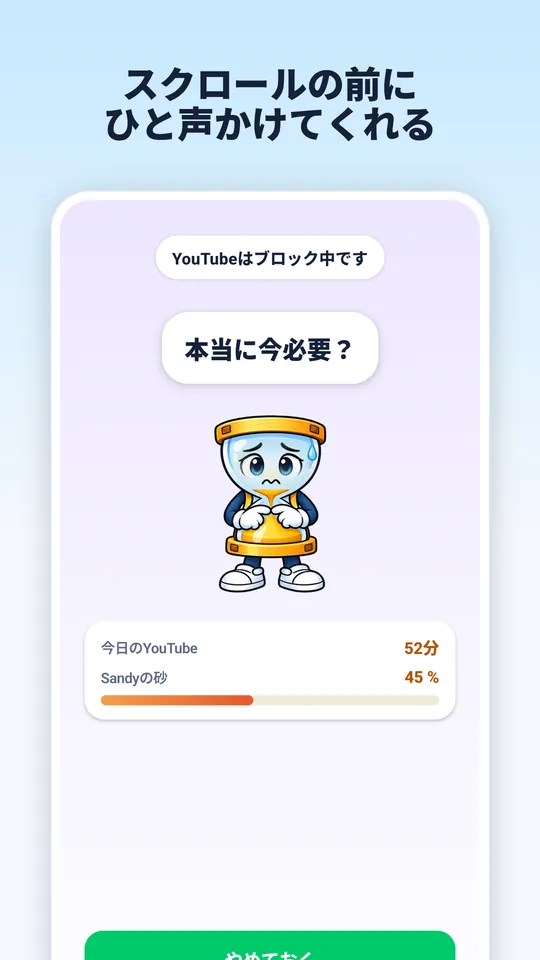
手順
- Google PlayからStop Wasting Timeをインストールします(無料)。
- ブロックタブで、InstagramかTikTokを追加します。
- 1日の上限をタップして、分数を選びます(例:30分)。
- 必要ならスケジュールも追加(例:23時〜7時)。睡眠時間を守れます。
- これで完了。時間を使い切ると「上限到達:明日までブロック」と表示されます。
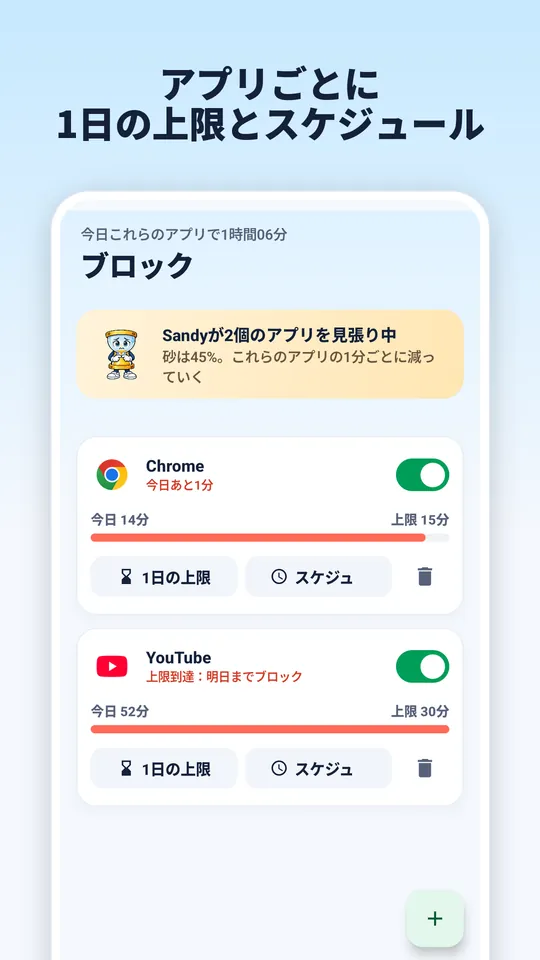
メッセージに返信するなど、どうしても必要なときは?入れます。小さな問題を解き、開く理由を書けば、数分だけ使えます。この手間こそが、たいてい「やっぱりやめておこう」と思わせてくれるのです。
無料で1つのアプリを制限できます。たいてい、いちばん時間を奪っているアプリです。Proなら好きなだけ制限でき、7日間の無料体験があります。
かんたん比較
| TikTok | Stop Wasting Time | ||
|---|---|---|---|
| 1日の上限 | あり | あり | あり |
| 上限に達すると | リマインダー | 通知。パスコードで再開できる | 明日までアプリをブロック |
| 開くときに止める | なし | なし | あり(問いかけ) |
| ブロックのスケジュール | なし | なし | あり |
役立つコツ
- InstagramとTikTokの通知をオフに(設定 → 通知)。通知はすべて「戻ってきて」という誘いです。
- ホーム画面からアイコンを外す。親指の届く場所になければ、無意識に開く回数が減ります。
- 現実的な上限から始める。今の利用時間より少し短くし、少しずつ減らしましょう。
よくある質問
InstagramやTikTokにブロックしていることが伝わる?
伝わりません。Stop Wasting Timeはスマホの中で動き、どのアプリが開いたかを検知するだけです。アカウントには一切触れません。
InstagramとTikTokを同時に制限できる?
無料なら1つ、Proなら好きなだけ。2つ目はDigital Wellbeingのアプリタイマーを使う手もあります:Androidでアプリをブロックする方法をご覧ください。
どれくらいの時間が妥当?
魔法の数字はありません。今の利用時間を確認して、少し下から始めましょう。1か月で3時間から1時間に減らせたら大きな変化です。

InstagramやTikTokに本当の上限を
Stop Wasting Timeは1日の上限に達するとアプリをブロックし、開く前に立ち止まらせます。1つのアプリなら無料。
Google Playで無料ダウンロード