
Instagram et TikTok ont leurs propres limites de temps, avec un hic : aucune des deux ne te bloque vraiment. Instagram t’envoie un rappel, et TikTok te laisse revenir avec un code. Ces applis sont conçues pour te garder dedans, donc leurs limites se contournent facilement.
Voici comment utiliser ces limites, et comment en fixer une qui tienne vraiment.
La limite d’Instagram : un simple rappel
Instagram permet de définir une limite de temps quotidienne dans ses paramètres. Quand tu atteins la durée choisie, il te le rappelle. Mais ce n’est qu’un rappel : tu le fermes et tu continues à scroller. Les étapes exactes changent à chaque version de l’appli ; Instagram les tient à jour dans son centre d’aide : « Définir une limite de temps quotidienne sur Instagram ».
La limite de TikTok : contournée avec un code
Sur TikTok, la limite se trouve dans Profil → Menu ☰ → Paramètres et confidentialité → Temps et bien-être → Temps d’écran, où tu actives Temps d’écran quotidien. Quand tu l’atteins, TikTok te prévient et te laisse choisir entre fermer l’appli ou saisir le code secret affiché à l’écran pour y revenir. Autrement dit, ça se contourne en deux secondes.
Limiter Instagram gratuitement
Comment fixer une limite qui marche vraiment
Une limite fonctionne quand ce n’est pas l’appli elle-même qui la surveille. Stop Wasting Time, notre appli, fait deux choses qu’Instagram et TikTok ne font pas :
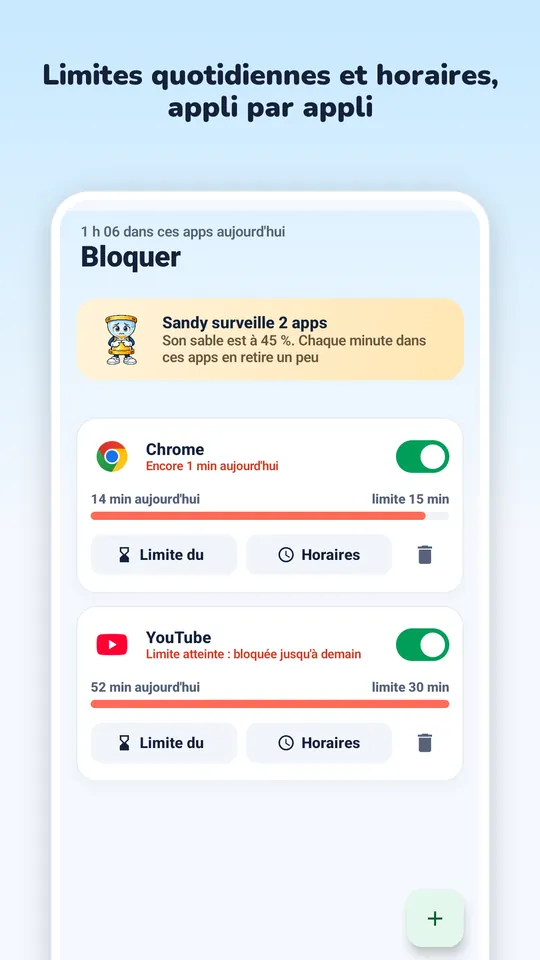
- Elle bloque l’appli quand tu atteins ta limite du jour, jusqu’au lendemain.
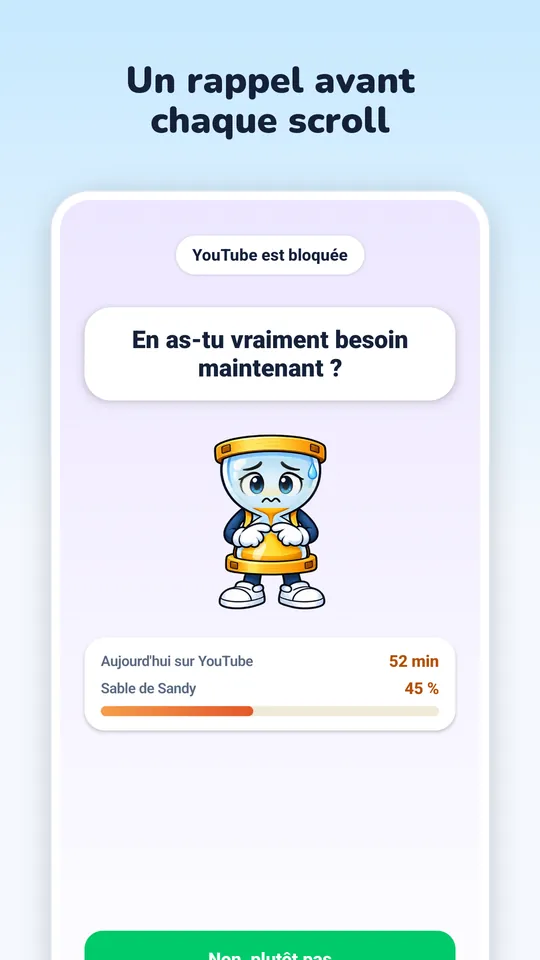
- Elle te freine à chaque ouverture, avec une question : « En as-tu vraiment besoin maintenant ? ». Et elle te montre combien de temps tu y as déjà passé aujourd’hui.
Étape par étape
- Installe Stop Wasting Time depuis Google Play. C’est gratuit.
- Dans l’onglet Bloquer, ajoute Instagram ou TikTok.
- Appuie sur Limite du jour et choisis les minutes, par exemple 30.
- Si tu veux, ajoute un horaire, par exemple de 23 h à 7 h, pour qu’il ne te vole pas ton sommeil.
- C’est prêt. Une fois tes minutes écoulées, tu verras « Limite atteinte : bloquée jusqu’à demain ».
Et si tu dois vraiment y entrer, pour répondre à un message ? Tu peux : tu résous un petit défi, tu écris pourquoi tu l’ouvres et l’appli te laisse quelques minutes. Cet effort, c’est justement ce qui fait que, la plupart du temps, tu décides de ne pas y aller.
Gratuitement, tu peux limiter une appli, en général celle qui te prend le plus de temps. Avec Pro, tu en limites autant que tu veux. Tu peux l’essayer gratuitement pendant 7 jours.
Comparaison rapide
| TikTok | Stop Wasting Time | ||
|---|---|---|---|
| Limite par jour | Oui | Oui | Oui |
| Quand elle est atteinte | Un rappel | Un avis ; un code permet de revenir | L’appli est bloquée jusqu’à demain |
| Te freine à l’ouverture | Non | Non | Oui, avec une question |
| Horaire de blocage | Non | Non | Oui |
Astuces utiles
- Coupe les notifications d’Instagram et TikTok dans les Paramètres. Chaque alerte est une invitation à revenir.
- Retire l’icône de l’écran d’accueil. Si elle n’est pas sous ton pouce, tu l’ouvriras moins par réflexe.
- Commence par une limite réaliste, un peu en dessous de ce que tu utilises aujourd’hui, puis baisse-la.
Questions fréquentes
Instagram ou TikTok savent-ils que je les bloque ?
Non. Stop Wasting Time fonctionne sur ton téléphone et détecte seulement quelle appli s’ouvre ; il ne touche pas à tes comptes.
Puis-je limiter Instagram et TikTok en même temps ?
Une appli gratuitement, autant que tu veux avec Pro. Pour la deuxième, tu peux aussi utiliser les minuteurs d’application de Bien-être numérique : voir bloquer une application sur Android.
Combien de temps, c’est raisonnable ?
Il n’y a pas de chiffre magique. Regarde combien tu les utilises maintenant et commence un peu en dessous ; passer de trois heures à une en un mois, c’est un grand changement.

Mets une vraie limite à Instagram ou TikTok
Stop Wasting Time bloque l’appli quand tu atteins ta limite du jour et te freine avant de l’ouvrir. Gratuit pour une appli.
Télécharger gratuitement sur Google Play