
Tu déverrouilles ton téléphone pour regarder l’heure et, sans l’avoir décidé, tu es sur Instagram. Vingt minutes plus tard, tu y es encore. Ce n’est pas un manque de volonté : ouvrir ces applis est devenu un réflexe, et un réflexe ne se corrige pas avec de bonnes intentions, mais en lui mettant un frein.
Le moyen le plus rapide de bloquer une appli sur Android, c’est une appli qui te freine au moment précis où tu l’ouvres. Voici comment la configurer gratuitement en deux minutes et, plus bas, ce qu’Android propose déjà et pourquoi ça ne suffit souvent pas.
Bloquer une appli gratuitement
Ce qui marche le mieux : une pause avant d’ouvrir l’appli
Un blocage total tient quelques jours, jusqu’à ce que tu le désactives, excédé. Une limite qu’on enlève en deux touches, non plus. Ce qui change vraiment l’habitude, c’est d’interrompre le geste automatique : quand tu ouvres l’appli, un écran t’oblige à t’arrêter et à décider. La plupart du temps, ce geste machinal ne résiste pas à la question.
C’est ce que fait Stop Wasting Time, notre appli. Quand tu ouvres une appli bloquée, Sandy, un sablier, te demande si tu en as vraiment besoin maintenant et te montre combien de temps tu y as déjà passé aujourd’hui :

Comment bloquer une appli, étape par étape
- Installe Stop Wasting Time depuis Google Play. C’est gratuit.
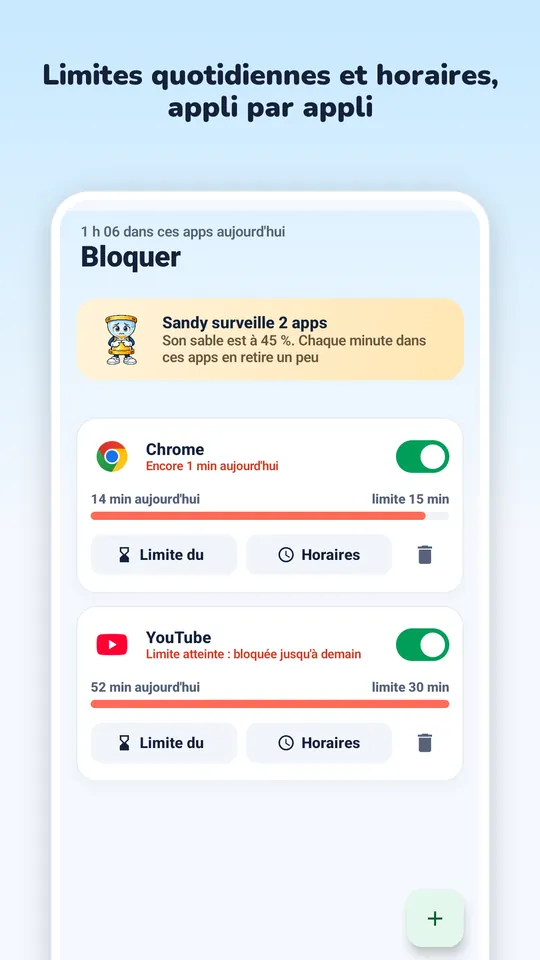
- Va dans l’onglet Bloquer et choisis l’appli qui te prend le plus de temps : Instagram, TikTok, YouTube…
- Accorde les deux autorisations demandées par Android : l’une pour voir combien de temps tu passes sur chaque appli, et le service d’accessibilité, pour savoir quand tu l’ouvres. L’appli ne voit que le nom de l’appli qui s’ouvre, jamais le contenu de l’écran. Elle te guide pour les deux.
- Si tu veux, ajoute un horaire (par exemple de 23 h à 7 h, ou pendant le travail) et une limite par jour en minutes.
- C’est prêt. La prochaine fois que tu ouvriras cette appli, Sandy te freinera.
Si tu dois vraiment y entrer, tu peux : tu résous un petit défi, tu écris pourquoi tu l’ouvres, et l’appli te laisse l’utiliser quelques minutes avant de la bloquer à nouveau. Ce petit effort, c’est justement ce qui fait que, la plupart du temps, tu décides de ne pas y aller.
Qu’est-ce qui est gratuit, qu’est-ce qui est Pro ?
- Gratuit : bloquer une appli, avec horaire, limite par jour et la pause de Sandy. En plus : minuteur Pomodoro, habitudes et objectifs.
- Pro : bloquer autant d’applis que tu veux et le mode strict, qui rend toute entrée impossible pendant une session de concentration. Tu peux l’essayer gratuitement pendant 7 jours.
Une seule appli bloquée change déjà beaucoup : presque tout le monde a une appli qui lui prend l’essentiel de son temps. Commence par celle-là.
Et sans rien installer ? Ce que propose Android
Android inclut Bien-être numérique (dans Paramètres → Bien-être numérique), avec deux outils utiles :
- Minuteurs d’application : touche Régler le minuteur à côté d’une appli et choisis une durée par jour. Une fois écoulée, l’appli devient grise jusqu’à minuit.
- Mode Sans distractions : met plusieurs applis en pause d’un coup, avec Activer maintenant ou Définir un planning.
C’est bien pour commencer, mais il y a un problème : ça se désactive en deux touches. Un minuteur s’enlève vite, et le mode Sans distractions a un bouton Faire une pause. Le jour où tu en as le plus besoin est justement celui où tu le désactives. Et aucun des deux ne te dit rien au moment où tu ouvres l’appli, alors que c’est là que tout se joue.
Bien-être numérique ou Stop Wasting Time
| Bien-être numérique | Stop Wasting Time | |
|---|---|---|
| Limite par jour et par appli | Oui | Oui |
| Horaire de blocage | Oui, pour toutes les applis à la fois | Oui, par appli et par jour |
| Te freine à l’ouverture et te pose la question | Non | Oui |
| Difficile à contourner | Non, deux touches | Il faut écrire une raison ; impossible en mode strict |
| Montre ton temps d’aujourd’hui | Dans le tableau de bord | Sur l’écran de blocage lui-même |
| Prix | Gratuit | Gratuit pour une appli |
Si tu veux protéger une appli par mot de passe
Pour que personne d’autre n’ouvre WhatsApp ou tes photos, utilise le verrouillage de ton téléphone :
- Android 15 ou plus récent : l’Espace privé, dans Paramètres → Sécurité et confidentialité, cache des applis derrière un verrouillage séparé.
- Samsung : le Dossier sécurisé garde des applis à part, protégées par ton code ou ton empreinte.
- Xiaomi, Realme, OPPO et OnePlus ont leur propre verrouillage d’applis : cherche-le dans les Paramètres.
Ça protège ta vie privée, mais ça ne t’aide pas à moins utiliser une appli : tu connais le code. Pour ça, reviens aux étapes plus haut.
Questions fréquentes
Faut-il rooter le téléphone ?
Non. Stop Wasting Time et Bien-être numérique fonctionnent sur n’importe quel Android sans root.
C’est gratuit ?
Oui. Bloquer une appli, avec horaire et limite par jour, est gratuit pour toujours. Pro ajoute les applis illimitées et le mode strict, et peut s’essayer gratuitement pendant 7 jours.
L’appli lit-elle mes messages ou ce que je fais ailleurs ?
Non. Son service d’accessibilité est configuré pour ne pas pouvoir lire le contenu de l’écran : il détecte seulement quelle appli s’ouvre. Tes données restent sur ton téléphone. Les détails sont dans la politique de confidentialité.
Et si je contourne le blocage ?
Ça arrive. C’est pour ça que Stop Wasting Time n’interdit pas simplement l’appli : il te fait t’arrêter et décider. C’est moins frustrant qu’un blocage total, et donc ça dure plus longtemps.

Bloque aujourd’hui l’appli qui te vole le plus de temps
Stop Wasting Time est gratuit pour une appli, avec un horaire et une limite par jour. Ça se configure en deux minutes, sans root.
Télécharger gratuitement sur Google Play