
Instagram y TikTok tienen sus propios límites de tiempo, pero hay un detalle: ninguno de los dos te bloquea de verdad. Instagram te manda un recordatorio, y TikTok te deja volver introduciendo un código. Están diseñadas para que sigas dentro, así que su límite es fácil de saltar.
Aquí tienes cómo usar esos límites y cómo ponerte uno que sí se cumpla.
El límite de Instagram: solo un recordatorio
Instagram permite programar un límite de tiempo diario desde sus ajustes. Cuando llegas al tiempo que elegiste, te avisa. Pero es eso, un aviso: cierras el mensaje y sigues haciendo scroll. Los pasos exactos cambian con cada versión de la app; Instagram los mantiene actualizados en su centro de ayuda: «Establecer un límite de tiempo diario en Instagram».
El límite de TikTok: se salta con un código
En TikTok, el límite está en Perfil → menú ☰ → Ajustes y privacidad → Tiempo y bienestar → Tiempo en pantalla, activando Tiempo en pantalla diario. Al llegar al límite, TikTok te avisa y te deja elegir entre cerrar la app o introducir el código de acceso que aparece en pantalla para volver. Es decir, se salta en dos segundos.
Cómo ponerte un límite que sí funcione
Un límite funciona cuando lo controla alguien que no es la propia app. Stop Wasting Time, nuestra app, hace dos cosas que Instagram y TikTok no hacen:
- Bloquea la app al llegar a tu límite diario, hasta el día siguiente.
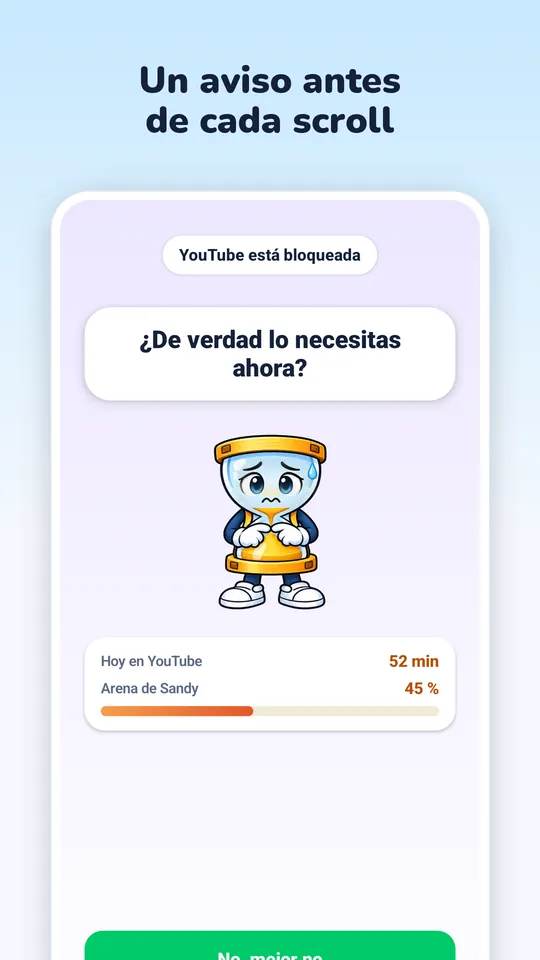
- Te frena cada vez que la abres, con una pregunta: «¿De verdad lo necesitas ahora?». Y te enseña cuánto llevas hoy.
Paso a paso
- Instala Stop Wasting Time desde Google Play. Es gratis.
- En la pestaña Bloquear, añade Instagram o TikTok.
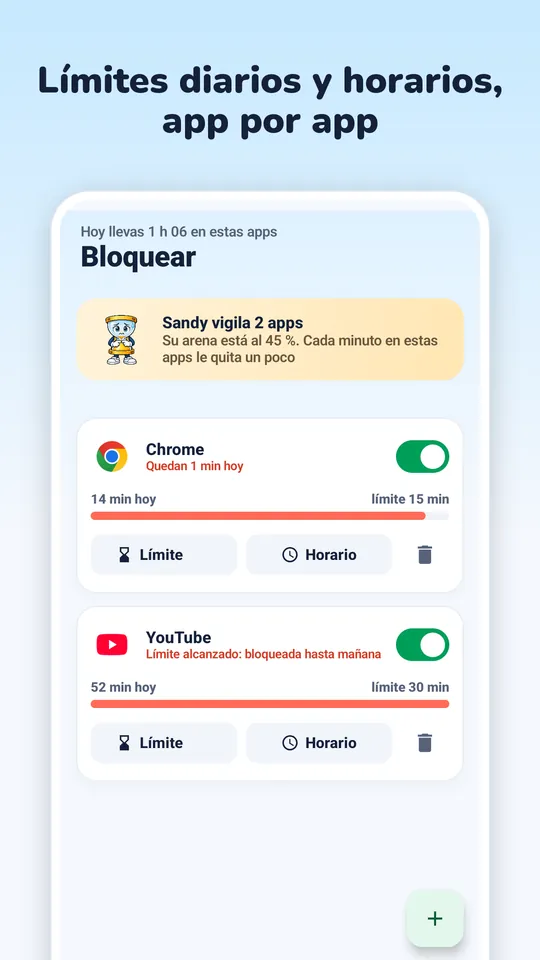
- Pulsa Límite diario y elige los minutos, por ejemplo 30.
- Si quieres, añade un horario: por ejemplo, de 23:00 a 7:00, para que no te quite el sueño.
- Listo. Cuando gastes tus minutos, verás «Límite alcanzado: bloqueada hasta mañana».
¿Y si de verdad necesitas entrar, para responder un mensaje? Puedes: resuelves un pequeño reto, escribes para qué la abres y te deja unos minutos. Ese esfuerzo es justo lo que hace que la mayoría de las veces decidas no entrar.
Gratis puedes limitar una app, que suele ser la que más tiempo te roba. Con Pro limitas todas las que quieras. Puedes probarlo 7 días gratis.
Comparación rápida
| TikTok | Stop Wasting Time | ||
|---|---|---|---|
| Límite diario | Sí | Sí | Sí |
| Qué pasa al llegar | Un recordatorio | Aviso; vuelves con un código | La app se bloquea hasta mañana |
| Te frena al abrirla | No | No | Sí, con una pregunta |
| Horario de bloqueo | No | No | Sí |
Trucos que ayudan
- Quita las notificaciones de Instagram y TikTok en Ajustes → Notificaciones. Cada aviso es una invitación a volver.
- Saca el icono de la pantalla de inicio. Si no está bajo tu pulgar, lo abrirás menos sin pensar.
- Empieza con un límite realista, algo por debajo de lo que usas hoy, y ve bajándolo.
Preguntas frecuentes
¿Instagram o TikTok se enteran de que los bloqueo?
No. Stop Wasting Time funciona en tu móvil y solo detecta qué app se abre; no toca tus cuentas.
¿Puedo limitar Instagram y TikTok a la vez?
Gratis, una app; con Pro, las que quieras. También puedes usar los temporizadores de apps de Bienestar digital para la segunda: mira cómo bloquear apps en Android.
¿Cuánto tiempo es razonable?
No hay una cifra mágica. Mira cuánto usas ahora y empieza con algo menos; bajar de 3 horas a 1 en un mes es un gran cambio.

Ponle un límite de verdad a Instagram o TikTok
Stop Wasting Time bloquea la app al llegar a tu límite diario y te frena antes de abrirla. Gratis para una app.
Descargar gratis en Google Play