
Abres el móvil para mirar la hora y, sin decidirlo, estás en Instagram. Veinte minutos después sigues ahí. No es falta de fuerza de voluntad: abrir esas apps se ha vuelto un gesto automático, y los gestos automáticos no se arreglan con buenas intenciones, sino poniéndoles un freno.
La forma más rápida de bloquear una app en Android es instalar un bloqueador que te frene justo cuando vas a abrirla. Te enseñamos a hacerlo gratis en dos minutos y, más abajo, qué puedes hacer con lo que ya trae Android y por qué suele quedarse corto.
La forma que mejor funciona: una pausa antes de abrir la app
Un bloqueo total funciona unos días, hasta que lo desactivas harto. Un límite que se quita con dos toques, tampoco. Lo que de verdad cambia el hábito es interrumpir el gesto automático: cuando abres la app, aparece una pantalla que te hace parar y decidir. Casi siempre, ese toque sin pensar no sobrevive a la pregunta.
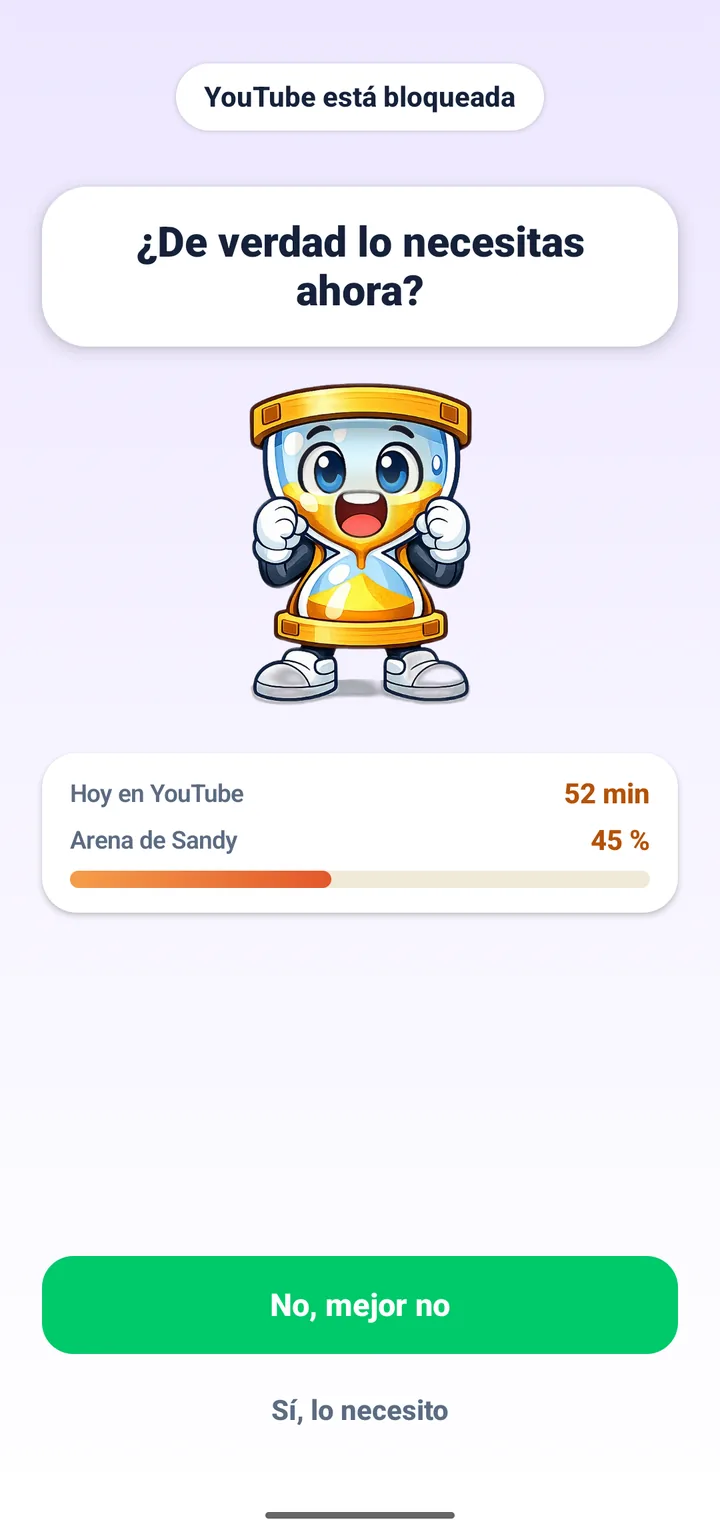
Es lo que hace Stop Wasting Time, nuestra app. Cuando abres una app bloqueada aparece Sandy, un reloj de arena que te pregunta si de verdad la necesitas ahora y te enseña cuánto tiempo llevas hoy en ella:
Cómo bloquear una app paso a paso
- Instala Stop Wasting Time desde Google Play. Es gratis.
- Ve a la pestaña Bloquear y elige la app que más tiempo te roba: Instagram, TikTok, YouTube…
- Da los dos permisos que pide Android: Acceso de uso (para saber cuánto usas la app) y el Servicio de accesibilidad (para saber cuándo la abres). La app solo ve el nombre de la app que se abre, nunca lo que hay en la pantalla.
- Si quieres, añade un horario (por ejemplo, de 23:00 a 7:00, o en horas de trabajo) y un límite diario en minutos.
- Listo. La próxima vez que abras esa app, Sandy te frenará.
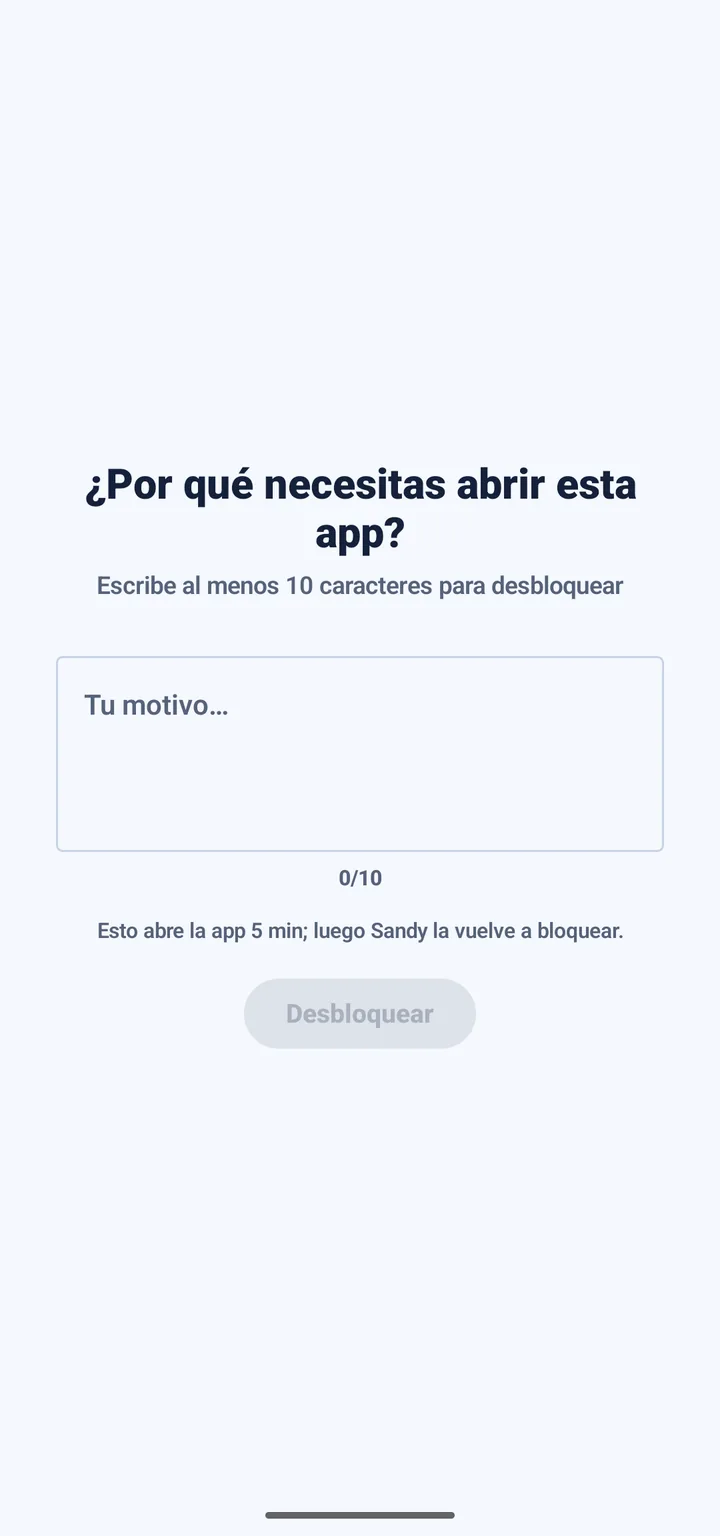
Si de verdad necesitas entrar, puedes: tendrás que resolver un pequeño reto y escribir para qué la abres, y te deja usarla unos minutos antes de volver a bloquearla. Ese pequeño esfuerzo es justo lo que hace que la mayoría de las veces decidas no entrar.
¿Qué es gratis y qué es Pro?
- Gratis: bloquear una app, con horario, límite diario y la pausa de Sandy. Además, temporizador Pomodoro, hábitos y metas.
- Pro: bloquear todas las apps que quieras y el modo estricto, con el que durante una sesión de foco no hay forma de entrar. Puedes probarlo 7 días gratis.
Con una sola app bloqueada ya se nota: casi todo el mundo tiene una que le roba la mayor parte del tiempo. Empieza por esa.
¿Y sin instalar nada? Lo que trae Android
Android incluye Bienestar digital (en Ajustes → Bienestar digital y controles parentales), con dos herramientas útiles:
- Temporizadores de apps: en «Formas de desconectar», eliges una app y un tiempo al día. Cuando lo gastas, la app se queda en gris hasta medianoche.
- Modo Sin distracciones: pausa varias apps a la vez, ahora o con una programación.
Están bien para empezar, pero tienen un problema: se quitan con dos toques. El temporizador se desactiva en un momento y el modo Sin distracciones tiene un botón para tomarse un «descanso». El día que más lo necesitas es justo el día que lo desactivas. Tampoco te dicen nada en el momento de abrir la app, que es cuando se decide todo.
Bienestar digital o Stop Wasting Time
| Bienestar digital | Stop Wasting Time | |
|---|---|---|
| Límite diario por app | Sí | Sí |
| Horario de bloqueo | Sí, para todas a la vez | Sí, por app y por días |
| Te frena al abrir la app y te pregunta | No | Sí |
| Difícil de saltarse | No, dos toques | Hay que escribir un motivo; con modo estricto, imposible |
| Te enseña cuánto llevas hoy | En el panel | En la propia pantalla de bloqueo |
| Precio | Gratis | Gratis para una app |
Si lo que buscas es ponerle contraseña a una app
Para que otra persona no pueda abrir WhatsApp o tus fotos, muchos móviles traen un bloqueo de aplicaciones con PIN o huella:
- Samsung: la Carpeta segura guarda apps aparte, protegidas con tu PIN o huella.
- Xiaomi, Redmi y POCO: suele estar en Ajustes → Aplicaciones → Bloqueo de aplicaciones.
- Realme, OPPO y OnePlus: Ajustes → Seguridad y privacidad → Bloqueo de aplicaciones.
- Android 15 o posterior: el Espacio privado esconde apps detrás de un bloqueo aparte.
Eso protege tu privacidad, pero no te ayuda a usar menos una app: tú sabes el PIN. Para eso, vuelve al paso a paso de arriba.
Preguntas frecuentes
¿Necesito root?
No. Stop Wasting Time y Bienestar digital funcionan en cualquier Android sin root.
¿Es gratis?
Sí. Bloquear una app, con horario y límite diario, es gratis para siempre. Pro añade apps ilimitadas y el modo estricto, y se puede probar 7 días gratis.
¿La app lee mis mensajes o lo que hago en otras apps?
No. El servicio de accesibilidad está configurado para no poder leer el contenido de la pantalla: solo detecta qué app se abre. Tus datos se quedan en el móvil. Lo explicamos en la política de privacidad.
¿Y si me salto el bloqueo?
Pasa. Por eso Stop Wasting Time no te lo prohíbe sin más, sino que te hace parar y decidir: frustra menos que un bloqueo total y por eso dura más. Si quieres más ideas, mira cómo dejar de usar tanto el móvil.

Bloquea hoy la app que más tiempo te roba
Stop Wasting Time es gratis para una app, con horario y límite diario. Se configura en dos minutos y no necesita root.
Descargar gratis en Google Play