
O Instagram e o TikTok têm seus próprios limites de tempo, mas tem um detalhe: nenhum dos dois te bloqueia de verdade. O Instagram manda um lembrete, e o TikTok deixa você voltar com um código. Eles são feitos para você continuar lá dentro, então os limites deles são fáceis de burlar.
Veja como usar esses limites e como definir um que funcione de verdade.
O limite do Instagram: só um lembrete
O Instagram permite definir um limite de tempo diário nas configurações. Quando você atinge o tempo escolhido, ele te lembra. Mas é só isso, um lembrete: você fecha e continua rolando. Os passos exatos mudam a cada versão do app; o Instagram os mantém atualizados na Central de Ajuda: «Como definir um limite de tempo diário no Instagram».
O limite do TikTok: burlado com um código
No TikTok, o limite fica em Perfil → Menu ☰ → Configurações e privacidade → Tempo e bem-estar → Tempo de tela, ativando Tempo de tela diário. Quando você atinge o limite, o TikTok avisa e deixa você escolher entre fechar o app ou inserir o código de acesso na tela para retornar. Ou seja, dá para burlar em dois segundos.
Como definir um limite que funcione de verdade
Um limite funciona quando quem controla não é o próprio app. O Stop Wasting Time, o nosso app, faz duas coisas que o Instagram e o TikTok não fazem:
- Bloqueia o app quando você atinge o limite diário, até o dia seguinte.
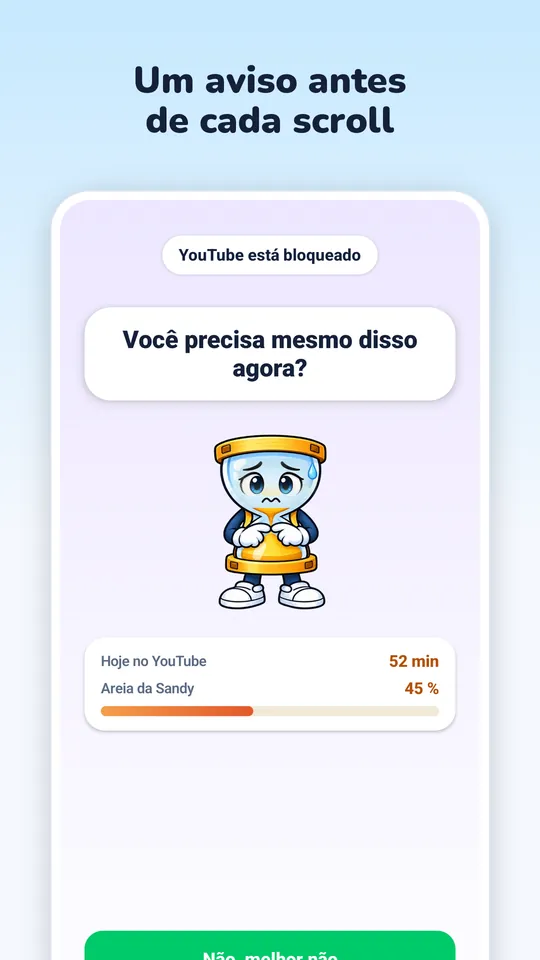
- Te segura toda vez que você abre, com uma pergunta: «Você precisa mesmo disso agora?». E mostra quanto tempo você já passou lá hoje.
Passo a passo
- Instale o Stop Wasting Time pelo Google Play. É grátis.
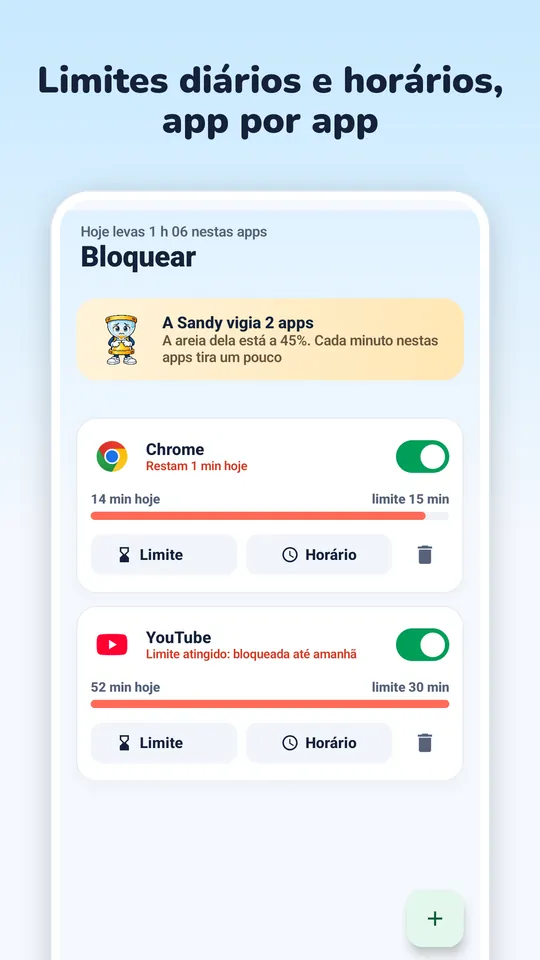
- Na aba Bloquear, adicione o Instagram ou o TikTok.
- Toque em Limite diário e escolha os minutos, por exemplo 30.
- Se quiser, adicione um horário, por exemplo das 23h às 7h, para não perder o sono.
- Pronto. Quando os minutos acabarem, você verá «Limite atingido: bloqueada até amanhã».
E se você precisar mesmo entrar, para responder uma mensagem? Dá: você resolve um pequeno desafio, escreve para que está abrindo e ele libera alguns minutos. É justamente esse esforço que faz você, na maioria das vezes, desistir de entrar.
De graça você limita um app, normalmente o que mais rouba seu tempo. Com o Pro, quantos quiser. Dá para testar grátis por 7 dias.
Comparação rápida
| TikTok | Stop Wasting Time | ||
|---|---|---|---|
| Limite diário | Sim | Sim | Sim |
| Quando você atinge | Um lembrete | Um aviso; com um código você volta | O app fica bloqueado até amanhã |
| Te segura ao abrir | Não | Não | Sim, com uma pergunta |
| Horário de bloqueio | Não | Não | Sim |
Dicas que ajudam
- Desative as notificações do Instagram e do TikTok nas Configurações. Cada alerta é um convite para voltar.
- Tire o ícone da tela inicial. Se ele não estiver embaixo do seu dedo, você vai abrir menos no automático.
- Comece com um limite realista, um pouco abaixo do que você usa hoje, e vá diminuindo.
Perguntas frequentes
O Instagram ou o TikTok ficam sabendo que eu bloqueio?
Não. O Stop Wasting Time funciona no seu celular e só detecta qual app abre; ele não mexe nas suas contas.
Dá para limitar o Instagram e o TikTok ao mesmo tempo?
Um app de graça, quantos quiser com o Pro. Para o segundo, você também pode usar os timers de uso de apps do Bem-estar digital: veja como bloquear aplicativos no Android.
Quanto tempo é razoável?
Não existe número mágico. Veja quanto você usa hoje e comece um pouco abaixo; passar de três horas para uma em um mês é uma grande mudança.

Coloque um limite de verdade no Instagram ou TikTok
O Stop Wasting Time bloqueia o app quando você atinge o limite diário e te segura antes de abrir. Grátis para um app.
Baixar grátis no Google Play