
Você desbloqueia o celular para ver as horas e, sem decidir, já está no Instagram. Vinte minutos depois, continua lá. Não é falta de força de vontade: abrir esses apps virou um gesto automático, e gesto automático não se resolve com boa intenção, e sim colocando um freio.
O jeito mais rápido de bloquear um app no Android é usar um app que te segura bem na hora em que você vai abrir. Veja como configurar de graça em dois minutos e, mais abaixo, o que o Android já oferece e por que costuma não bastar.
O que funciona melhor: uma pausa antes de abrir o app
Um bloqueio total dura alguns dias, até você desativar de saco cheio. Um limite que some com dois toques também não resolve. O que muda o hábito de verdade é interromper o gesto automático: quando você abre o app, aparece uma tela que te faz parar e decidir. Quase sempre, aquele toque sem pensar não sobrevive à pergunta.
É isso que faz o Stop Wasting Time, o nosso app. Quando você abre um app bloqueado, aparece a Sandy, uma ampulheta, perguntando se você precisa mesmo disso agora e mostrando quanto tempo você já passou nele hoje:

Como bloquear um app, passo a passo
- Instale o Stop Wasting Time pelo Google Play. É grátis.
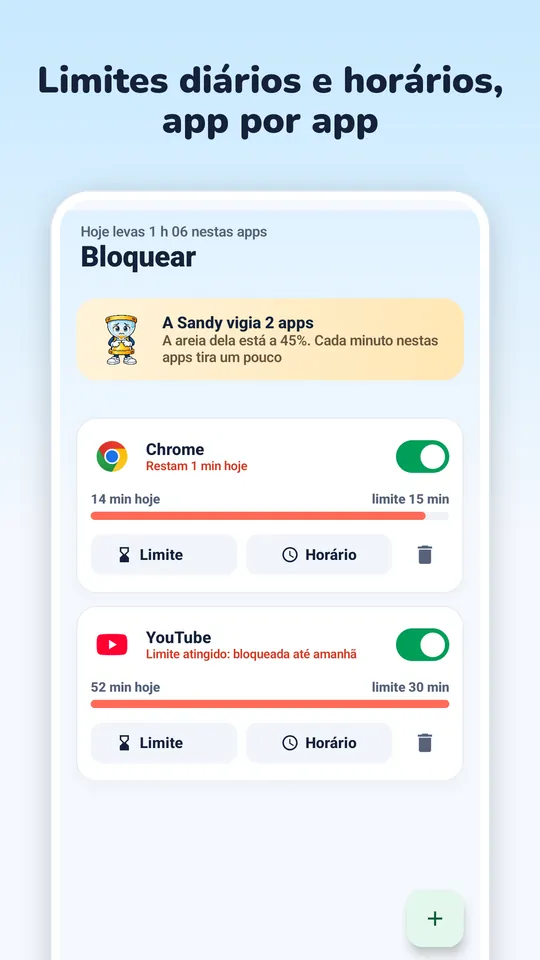
- Vá para a aba Bloquear e escolha o app que mais rouba seu tempo: Instagram, TikTok, YouTube…
- Dê as duas permissões que o Android pede: uma para ver quanto tempo você usa cada app e o serviço de acessibilidade, para saber quando você abre o app. Ele só vê o nome do app que abre, nunca o que está na tela. O próprio app te guia nos dois passos.
- Se quiser, adicione um horário (por exemplo, das 23h às 7h, ou no horário de trabalho) e um limite diário em minutos.
- Pronto. Da próxima vez que abrir esse app, a Sandy vai te segurar.
Se precisar mesmo entrar, dá: você resolve um pequeno desafio, escreve para que está abrindo e o app libera por alguns minutos antes de bloquear de novo. É justamente esse pequeno esforço que faz você, na maioria das vezes, desistir de entrar.
O que é grátis e o que é Pro?
- Grátis: bloquear um app, com horário, limite diário e a pausa da Sandy. Além disso, timer Pomodoro, hábitos e metas.
- Pro: bloquear quantos apps quiser e o modo estrito, com o qual não dá para entrar durante uma sessão de foco. Dá para testar grátis por 7 dias.
Um único app bloqueado já faz diferença: quase todo mundo tem um app que leva a maior parte do tempo. Comece por ele.
E sem instalar nada? O que o Android já traz
O Android tem o Bem-estar digital (em Configurações → Bem-estar digital), com duas ferramentas úteis:
- Timers de uso de apps: escolha um app e quanto tempo por dia pode usá-lo. Quando o tempo acaba, o app fica cinza até a meia-noite.
- Modo sem distrações: pausa vários apps de uma vez, com Ativar agora ou Definir uma programação.
Servem para começar, mas têm um problema: desativam com dois toques. O timer sai rapidinho e o modo sem distrações tem um botão Fazer uma pausa. O dia em que você mais precisa é justamente o dia em que desativa. E nenhum dos dois diz nada na hora em que você abre o app, que é quando tudo se decide.
Bem-estar digital ou Stop Wasting Time
| Bem-estar digital | Stop Wasting Time | |
|---|---|---|
| Limite diário por app | Sim | Sim |
| Horário de bloqueio | Sim, para todos os apps juntos | Sim, por app e por dia |
| Te segura ao abrir o app e pergunta | Não | Sim |
| Difícil de burlar | Não, dois toques | Precisa escrever um motivo; impossível no modo estrito |
| Mostra quanto tempo você passou hoje | No painel | Na própria tela de bloqueio |
| Preço | Grátis | Grátis para um app |
Se o que você quer é colocar senha em um app
Para que outra pessoa não abra o WhatsApp ou suas fotos, use o bloqueio do próprio celular:
- Android 15 ou mais recente: o Espaço privado, em Configurações → Segurança e privacidade, esconde apps atrás de um bloqueio separado.
- Samsung: a Pasta Segura guarda apps à parte, protegidos com seu PIN ou digital.
- Xiaomi, Realme, OPPO e OnePlus têm um bloqueio de apps próprio: procure nas Configurações.
Isso protege sua privacidade, mas não ajuda a usar menos um app: você sabe a senha. Para isso, volte ao passo a passo acima.
Perguntas frequentes
Precisa de root?
Não. O Stop Wasting Time e o Bem-estar digital funcionam em qualquer Android sem root.
É grátis?
Sim. Bloquear um app, com horário e limite diário, é grátis para sempre. O Pro acrescenta apps ilimitados e o modo estrito, e dá para testar grátis por 7 dias.
O app lê minhas mensagens ou o que eu faço em outros apps?
Não. O serviço de acessibilidade está configurado para não conseguir ler o conteúdo da tela: ele só detecta qual app abre. Seus dados ficam no celular. Os detalhes estão na política de privacidade.
E se eu burlar o bloqueio?
Acontece. Por isso o Stop Wasting Time não simplesmente proíbe o app: ele te faz parar e decidir. Frustra menos que um bloqueio total e, por isso, dura mais.

Bloqueie hoje o app que mais rouba seu tempo
O Stop Wasting Time é grátis para um app, com horário e limite diário. Dá para configurar em dois minutos, sem root.
Baixar grátis no Google Play