
Instagram und TikTok haben eigene Zeitlimits, mit einem Haken: Keins davon sperrt dich wirklich. Instagram schickt dir eine Erinnerung, und bei TikTok kommst du mit einem Zahlencode wieder rein. Beide Apps sind darauf ausgelegt, dass du bleibst, also sind ihre Limits leicht zu umgehen.
Hier erfährst du, wie du diese Limits nutzt und wie du eins einrichtest, das wirklich hält.
Das Limit von Instagram: nur eine Erinnerung
In den Einstellungen von Instagram kannst du ein tägliches Zeitlimit festlegen. Erreichst du die gewählte Zeit, erinnert dich Instagram daran. Mehr ist es aber nicht: Du schließt den Hinweis und scrollst weiter. Die genauen Schritte ändern sich mit jeder App-Version; Instagram hält sie im Hilfebereich aktuell: „Tägliches Zeitlimit für Instagram festlegen“.
Das Limit von TikTok: mit einem Code umgangen
Bei TikTok findest du das Limit unter Profil → Menü ☰ → Einstellungen und Datenschutz → Zeit und Wohlbefinden → Bildschirmzeit, wo du Tägliche Bildschirmzeit aktivierst. Ist das Limit erreicht, benachrichtigt dich TikTok, und du kannst die App schließen oder den auf dem Bildschirm angezeigten Zahlencode eingeben, um fortzufahren. Umgangen in zwei Sekunden.
So richtest du ein Limit ein, das wirklich wirkt
Ein Limit wirkt, wenn nicht die App selbst darüber wacht. Stop Wasting Time, unsere App, macht zwei Dinge, die Instagram und TikTok nicht machen:
- Sie sperrt die App, sobald dein Tageslimit erreicht ist, bis zum nächsten Tag.
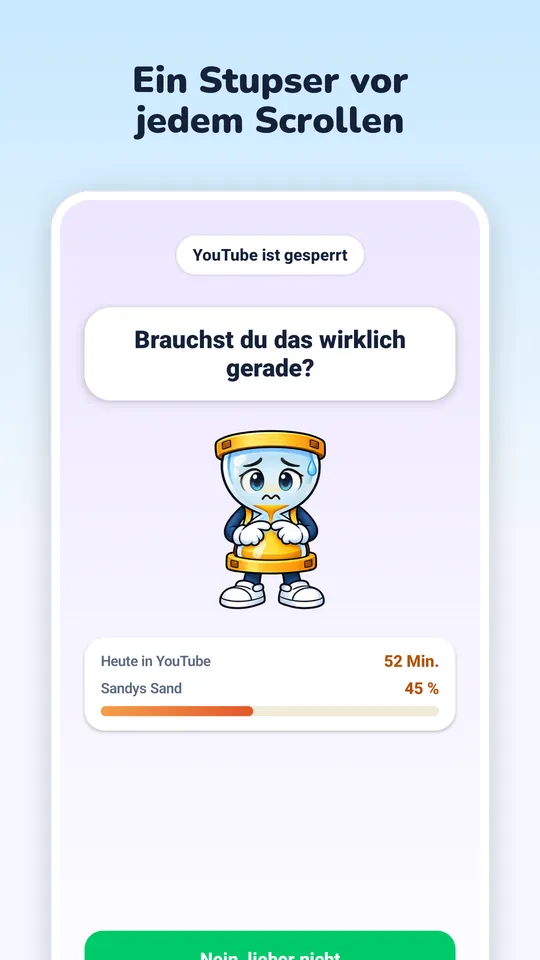
- Sie bremst dich bei jedem Öffnen mit einer Frage: „Brauchst du das wirklich gerade?“ Und zeigt dir, wie lange du heute schon drin warst.
Schritt für Schritt
- Installiere Stop Wasting Time aus Google Play. Die App ist kostenlos.
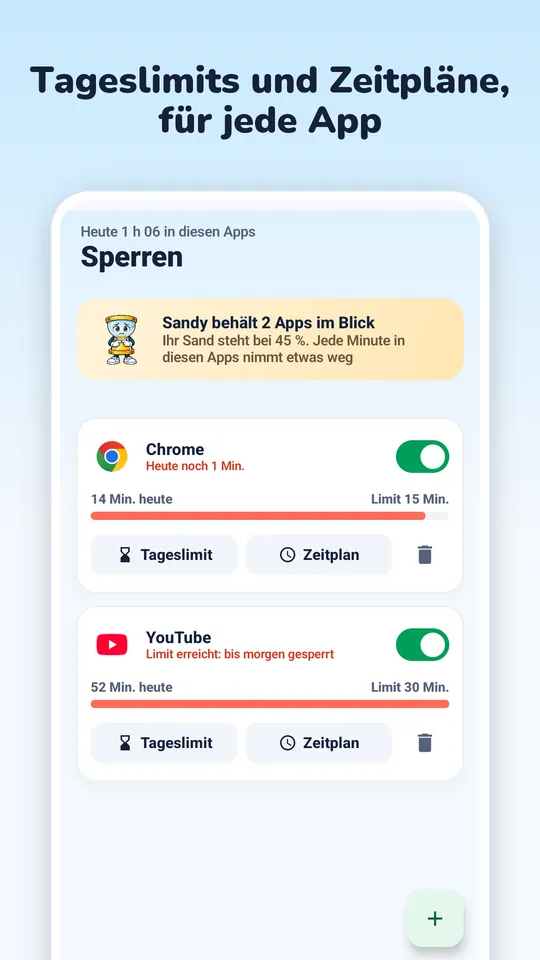
- Füge im Tab Sperren Instagram oder TikTok hinzu.
- Tippe auf Tageslimit und wähle die Minuten, zum Beispiel 30.
- Wenn du willst, füge einen Zeitplan hinzu, zum Beispiel 23 bis 7 Uhr, damit es dir nicht den Schlaf raubt.
- Fertig. Sind deine Minuten aufgebraucht, siehst du „Limit erreicht: bis morgen gesperrt“.
Und wenn du wirklich rein musst, um auf eine Nachricht zu antworten? Geht: Du löst eine kleine Aufgabe, schreibst, wofür du die App öffnest, und darfst ein paar Minuten rein. Genau dieser Aufwand sorgt dafür, dass du dich meistens dagegen entscheidest.
Kostenlos kannst du eine App begrenzen, meist die, die dich am meisten Zeit kostet. Mit Pro begrenzt du so viele, wie du willst. Du kannst Pro 7 Tage kostenlos testen.
Schneller Vergleich
| TikTok | Stop Wasting Time | ||
|---|---|---|---|
| Tageslimit | Ja | Ja | Ja |
| Wenn es erreicht ist | Eine Erinnerung | Hinweis; mit Code geht es weiter | Die App ist bis morgen gesperrt |
| Bremst dich beim Öffnen | Nein | Nein | Ja, mit einer Frage |
| Sperr-Zeitplan | Nein | Nein | Ja |
Tipps, die helfen
- Schalte die Benachrichtigungen von Instagram und TikTok in den Einstellungen aus. Jede Meldung ist eine Einladung zurückzukommen.
- Nimm das Symbol vom Startbildschirm. Liegt es nicht unter deinem Daumen, öffnest du es seltener aus Gewohnheit.
- Fang mit einem realistischen Limit an, etwas unter deiner heutigen Nutzung, und senk es nach und nach.
Häufige Fragen
Merken Instagram oder TikTok, dass ich sie sperre?
Nein. Stop Wasting Time läuft auf deinem Handy und erkennt nur, welche App sich öffnet; deine Konten bleiben unberührt.
Kann ich Instagram und TikTok gleichzeitig begrenzen?
Kostenlos eine App, mit Pro beliebig viele. Für die zweite kannst du auch die App-Timer von Digital Wellbeing nutzen: siehe Apps sperren auf Android.
Wie viel Zeit ist vernünftig?
Es gibt keine magische Zahl. Schau, wie viel du jetzt nutzt, und fang etwas darunter an; in einem Monat von drei Stunden auf eine zu kommen, ist ein großer Schritt.

Gib Instagram oder TikTok ein echtes Limit
Stop Wasting Time sperrt die App, sobald dein Tageslimit erreicht ist, und bremst dich vor dem Öffnen. Für eine App kostenlos.
Kostenlos bei Google Play