
Du entsperrst das Handy, um auf die Uhr zu schauen, und plötzlich bist du auf Instagram. Zwanzig Minuten später bist du immer noch da. Das ist kein Mangel an Willenskraft: Diese Apps zu öffnen ist zur Gewohnheit geworden, und Gewohnheiten löst man nicht mit guten Vorsätzen, sondern indem man ihnen etwas in den Weg stellt.
Am schnellsten sperrst du eine App auf Android mit einer App, die dich genau beim Öffnen bremst. Hier erfährst du, wie du das in zwei Minuten kostenlos einrichtest, und weiter unten, was Android selbst mitbringt und warum das meist nicht reicht.
Was am besten funktioniert: eine Pause vor dem Öffnen
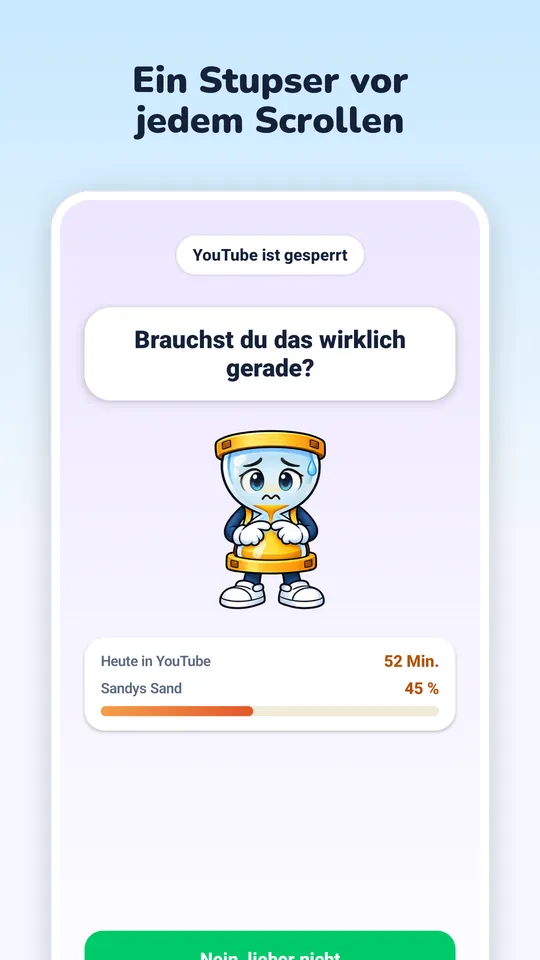
Eine Komplettsperre hält ein paar Tage, bis du sie genervt abschaltest. Ein Limit, das sich mit zwei Fingertipps wegklicken lässt, auch nicht. Was die Gewohnheit wirklich ändert, ist, den automatischen Griff zu unterbrechen: Wenn du die App öffnest, erscheint ein Bildschirm, der dich innehalten und entscheiden lässt. Meistens übersteht der gedankenlose Fingertipp diese Frage nicht.
Genau das macht Stop Wasting Time, unsere App. Öffnest du eine gesperrte App, fragt dich Sandy, eine Sanduhr, ob du sie wirklich gerade brauchst, und zeigt dir, wie lange du heute schon darin warst:
So sperrst du eine App, Schritt für Schritt
- Installiere Stop Wasting Time aus Google Play. Die App ist kostenlos.
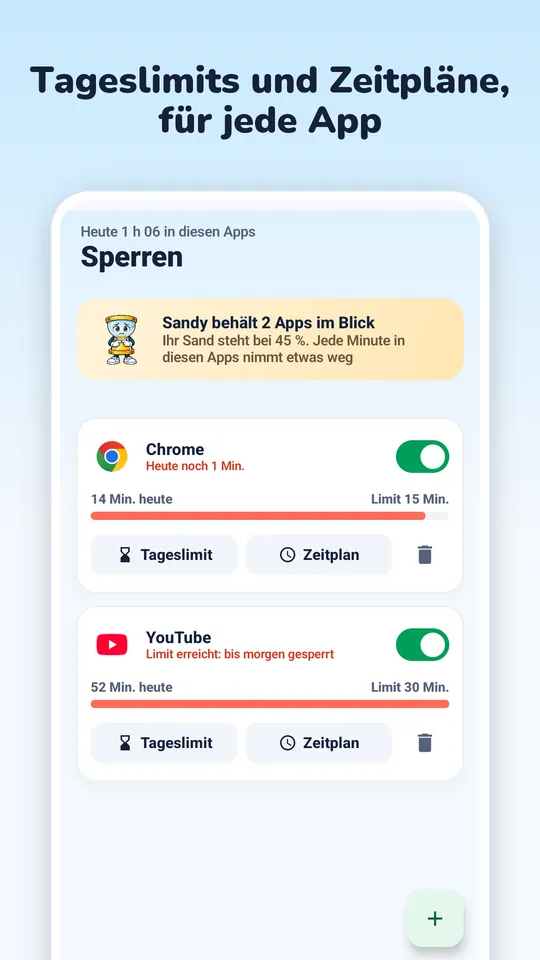
- Öffne den Tab Sperren und wähle die App, die dich am meisten Zeit kostet: Instagram, TikTok, YouTube …
- Erteile die zwei Berechtigungen, nach denen Android fragt: eine, um zu sehen, wie lange du jede App nutzt, und den Bedienungshilfen-Dienst, damit die App merkt, wann du sie öffnest. Sie sieht nur den Namen der geöffneten App, nie den Bildschirminhalt. Die App führt dich durch beides.
- Wenn du willst, lege einen Zeitplan fest (zum Beispiel 23 bis 7 Uhr oder deine Arbeitszeit) und ein Tageslimit in Minuten.
- Fertig. Wenn du die App das nächste Mal öffnest, bremst dich Sandy.
Wenn du wirklich rein musst, geht das: Du löst eine kleine Aufgabe, schreibst, wofür du die App öffnest, und darfst sie ein paar Minuten nutzen, bevor sie wieder gesperrt wird. Genau dieser kleine Aufwand sorgt dafür, dass du dich meistens dagegen entscheidest.
Was ist kostenlos, was ist Pro?
- Kostenlos: eine App sperren, mit Zeitplan, Tageslimit und Sandys Pause. Dazu ein Pomodoro-Timer, Gewohnheiten und Ziele.
- Pro: beliebig viele Apps sperren und der strikte Modus, mit dem es während einer Fokus-Session kein Durchkommen gibt. Du kannst Pro 7 Tage kostenlos testen.
Schon eine gesperrte App macht einen Unterschied: Fast jeder hat eine App, die den Großteil der Zeit frisst. Fang mit der an.
Und ohne etwas zu installieren? Was Android mitbringt
Android hat Digital Wellbeing (unter Einstellungen → Digital Wellbeing) mit zwei nützlichen Werkzeugen:
- App-Timer: Tippe neben einer App auf Timer einstellen und wähle eine Zeit pro Tag. Ist sie aufgebraucht, wird die App bis Mitternacht grau.
- Konzentrationsmodus: pausiert mehrere Apps auf einmal, mit Jetzt aktivieren oder Zeitplan festlegen.
Für den Anfang ist das gut, aber beides hat ein Problem: Es ist mit zwei Fingertipps abgeschaltet. Ein Timer ist schnell entfernt, und der Konzentrationsmodus hat einen Knopf Pause einlegen. Genau an dem Tag, an dem du es am meisten brauchst, schaltest du es ab. Und keins von beiden sagt etwas in dem Moment, in dem du die App öffnest, und genau dann fällt die Entscheidung.
Digital Wellbeing oder Stop Wasting Time
| Digital Wellbeing | Stop Wasting Time | |
|---|---|---|
| Tageslimit pro App | Ja | Ja |
| Sperr-Zeitplan | Ja, für alle Apps gemeinsam | Ja, pro App und pro Wochentag |
| Bremst dich beim Öffnen und fragt nach | Nein | Ja |
| Schwer zu umgehen | Nein, zwei Fingertipps | Du musst einen Grund schreiben; im strikten Modus unmöglich |
| Zeigt, wie lange du heute schon drin warst | Im Dashboard | Direkt auf dem Sperrbildschirm |
| Preis | Kostenlos | Kostenlos für eine App |
Wenn du eine App mit Passwort schützen willst
Damit niemand anderes WhatsApp oder deine Fotos öffnet, nutze die Sperre deines Handys:
- Ab Android 15: Das Vertrauliche Profil unter Einstellungen → Sicherheit & Datenschutz versteckt Apps hinter einer eigenen Sperre.
- Samsung: Der Sichere Ordner hält Apps getrennt, geschützt mit PIN oder Fingerabdruck.
- Xiaomi, Realme, OPPO und OnePlus haben eine eigene App-Sperre: Such in den Einstellungen danach.
Das schützt deine Privatsphäre, hilft dir aber nicht, eine App weniger zu nutzen: Du kennst ja die PIN. Dafür geht es zurück zur Anleitung oben.
Häufige Fragen
Brauche ich Root?
Nein. Stop Wasting Time und Digital Wellbeing funktionieren auf jedem Android-Handy ohne Root.
Ist das kostenlos?
Ja. Eine App mit Zeitplan und Tageslimit zu sperren ist dauerhaft kostenlos. Pro bringt unbegrenzt viele Apps und den strikten Modus, und du kannst es 7 Tage kostenlos testen.
Liest die App meine Nachrichten oder was ich in anderen Apps tue?
Nein. Der Bedienungshilfen-Dienst ist so eingestellt, dass er keine Bildschirminhalte lesen kann: Er erkennt nur, welche App sich öffnet. Deine Daten bleiben auf dem Handy. Details stehen in der Datenschutzerklärung.
Und wenn ich die Sperre umgehe?
Das passiert. Deshalb verbietet Stop Wasting Time die App nicht einfach, sondern lässt dich innehalten und entscheiden. Das frustriert weniger als eine Komplettsperre und hält deshalb länger.

Sperr noch heute die App, die dich am meisten Zeit kostet
Stop Wasting Time ist für eine App kostenlos, mit Zeitplan und Tageslimit. In zwei Minuten eingerichtet, ganz ohne Root.
Kostenlos bei Google Play