
Sblocchi il telefono per guardare l’ora e, senza deciderlo, sei su Instagram. Venti minuti dopo sei ancora lì. Non è mancanza di forza di volontà: aprire quelle app è diventato un gesto automatico, e i gesti automatici non si correggono con le buone intenzioni, ma mettendoci un freno.
Il modo più rapido per bloccare un’app su Android è un’app che ti ferma proprio quando stai per aprirla. Ecco come configurarla gratis in due minuti e, più sotto, cosa offre già Android e perché di solito non basta.
Cosa funziona meglio: una pausa prima di aprire l’app
Un blocco totale dura qualche giorno, finché non lo disattivi esasperato. Un limite che si toglie con due tocchi, nemmeno. Quello che cambia davvero l’abitudine è interrompere il gesto automatico: quando apri l’app, compare una schermata che ti fa fermare e decidere. Quasi sempre quel tocco distratto non sopravvive alla domanda.
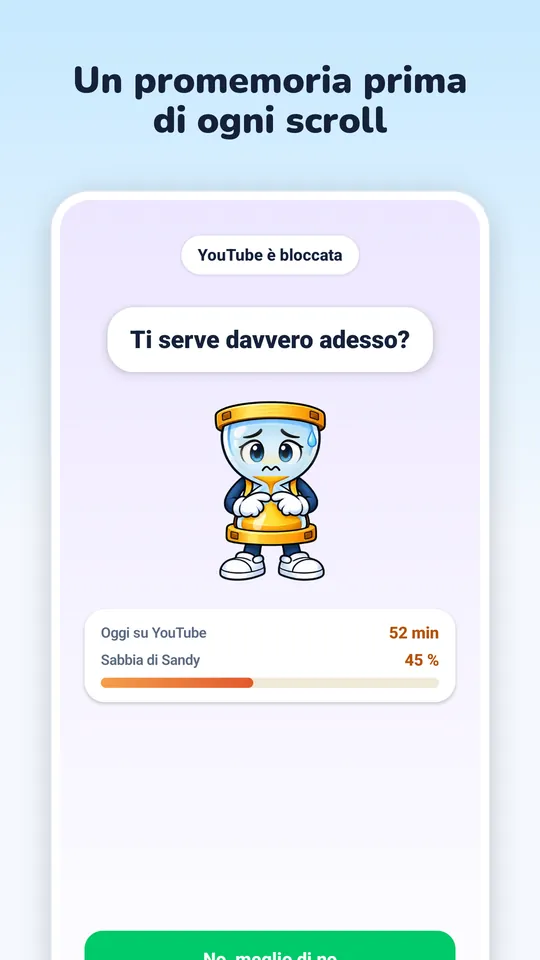
È quello che fa Stop Wasting Time, la nostra app. Quando apri un’app bloccata compare Sandy, una clessidra, che ti chiede se ti serve davvero adesso e ti mostra quanto tempo ci hai già passato oggi:
Come bloccare un’app, passo per passo
- Installa Stop Wasting Time da Google Play. È gratis.
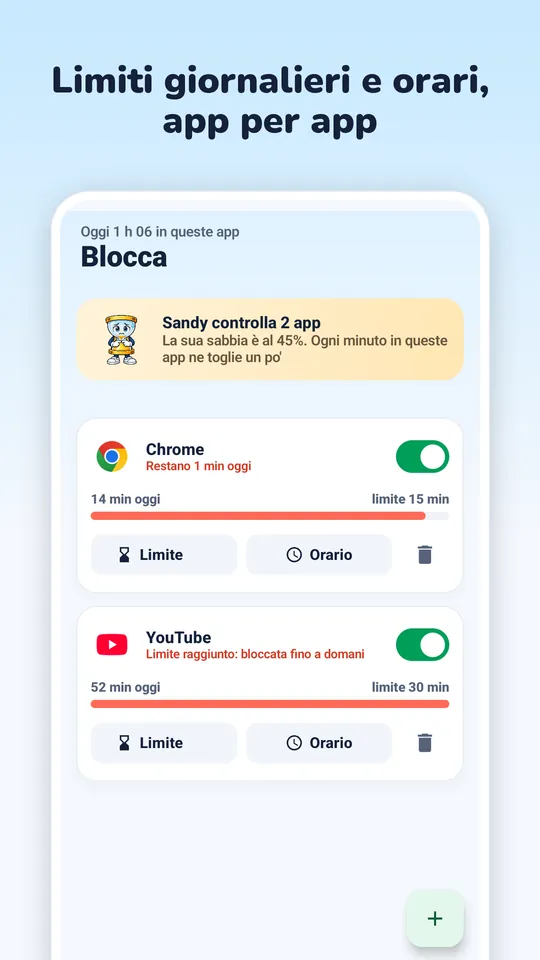
- Vai alla scheda Blocca e scegli l’app che ti ruba più tempo: Instagram, TikTok, YouTube…
- Concedi i due permessi che chiede Android: uno per vedere quanto usi ogni app e il servizio di accessibilità, per sapere quando la apri. L’app vede solo il nome dell’app che si apre, mai il contenuto dello schermo. Ti guida lei in entrambi i passaggi.
- Se vuoi, aggiungi degli orari (per esempio dalle 23 alle 7, o in orario di lavoro) e un limite giornaliero in minuti.
- Fatto. La prossima volta che apri quell’app, Sandy ti fermerà.
Se ti serve davvero entrare, puoi: risolvi una piccola sfida, scrivi perché la stai aprendo e l’app ti lascia usarla per qualche minuto prima di bloccarla di nuovo. Proprio quel piccolo sforzo fa sì che, la maggior parte delle volte, decidi di non entrare.
Cosa è gratis e cosa è Pro?
- Gratis: bloccare un’app, con orari, limite giornaliero e la pausa di Sandy. In più: timer Pomodoro, abitudini e obiettivi.
- Pro: bloccare tutte le app che vuoi e la modalità rigida, con cui durante una sessione di concentrazione non c’è modo di entrare. Puoi provarlo gratis per 7 giorni.
Già un’app bloccata fa la differenza: quasi tutti hanno un’app che si prende la maggior parte del loro tempo. Inizia da quella.
E senza installare niente? Cosa include Android
Android include Benessere digitale (in Impostazioni → Benessere digitale), con due strumenti utili:
- Timer dell’app: tocca Imposta timer accanto a un’app e scegli un tempo al giorno. Quando finisce, l’app diventa grigia fino a mezzanotte.
- Modalità Niente distrazioni: mette in pausa più app insieme, con Attiva ora o Imposta una programmazione.
Vanno bene per iniziare, ma hanno un problema: si disattivano con due tocchi. Un timer si toglie in un attimo e la modalità Niente distrazioni ha un pulsante Fai una pausa. Il giorno in cui ti servono di più è proprio quello in cui li disattivi. E nessuno dei due ti dice niente nel momento in cui apri l’app, che è quando si decide tutto.
Benessere digitale o Stop Wasting Time
| Benessere digitale | Stop Wasting Time | |
|---|---|---|
| Limite giornaliero per app | Sì | Sì |
| Orari di blocco | Sì, per tutte le app insieme | Sì, per app e per giorno |
| Ti ferma quando apri l’app e ti chiede | No | Sì |
| Difficile da aggirare | No, due tocchi | Devi scrivere un motivo; impossibile in modalità rigida |
| Ti mostra quanto tempo hai passato oggi | Nel pannello | Direttamente nella schermata di blocco |
| Prezzo | Gratis | Gratis per un’app |
Se vuoi proteggere un’app con una password
Per evitare che altri aprano WhatsApp o le tue foto, usa il blocco del telefono:
- Android 15 o versioni successive: lo Spazio privato, in Impostazioni → Sicurezza e privacy, nasconde le app dietro un blocco separato.
- Samsung: l’Area personale (prima «Cartella protetta») tiene le app separate, protette dal tuo PIN o dall’impronta.
- Xiaomi, Realme, OPPO e OnePlus hanno un loro blocco app: cercalo nelle Impostazioni.
Questo protegge la tua privacy, ma non ti aiuta a usare meno un’app: il PIN lo conosci tu. Per quello, torna ai passaggi qui sopra.
Domande frequenti
Serve il root?
No. Stop Wasting Time e Benessere digitale funzionano su qualsiasi Android senza root.
È gratis?
Sì. Bloccare un’app, con orari e limite giornaliero, è gratis per sempre. Pro aggiunge app illimitate e la modalità rigida, e si può provare gratis per 7 giorni.
L’app legge i miei messaggi o quello che faccio nelle altre app?
No. Il servizio di accessibilità è configurato in modo da non poter leggere il contenuto dello schermo: rileva solo quale app si apre. I tuoi dati restano sul telefono. I dettagli sono nell’informativa sulla privacy.
E se aggiro il blocco?
Succede. Per questo Stop Wasting Time non si limita a vietarti l’app: ti fa fermare e decidere. È meno frustrante di un blocco totale, e per questo dura di più.

Blocca oggi l’app che ti ruba più tempo
Stop Wasting Time è gratis per un’app, con orari e limite giornaliero. Si configura in due minuti e non serve il root.
Scaricala gratis su Google Play